نظرة عامة
يجيب المساعد من قاعدة المعرفة وحدها. ساعات العمل ومناطق التوصيل والأسعار وسياسة الإرجاع: ما لم تكن مكتوبة هنا، سيقول المساعد إنه لا يعرف.
ما ستحققه
- إضافة معلومات نشاطك في محرر النصوص.
- قراءة عدّاد الأحرف.
- معرفة ما يوضع في قاعدة المعرفة وما لا يوضع فيها.
لمن هذا الدليل
المالكون والمسؤولون الذين يعرفون تفاصيل النشاط.
قبل أن تبدأ
- المعلومات التي تريد أن يعرفها المساعد، مكتوبة كنص عادي.
افتح قاعدة المعرفة
الخطوة 1: انتقل إلى المساعد الذكي
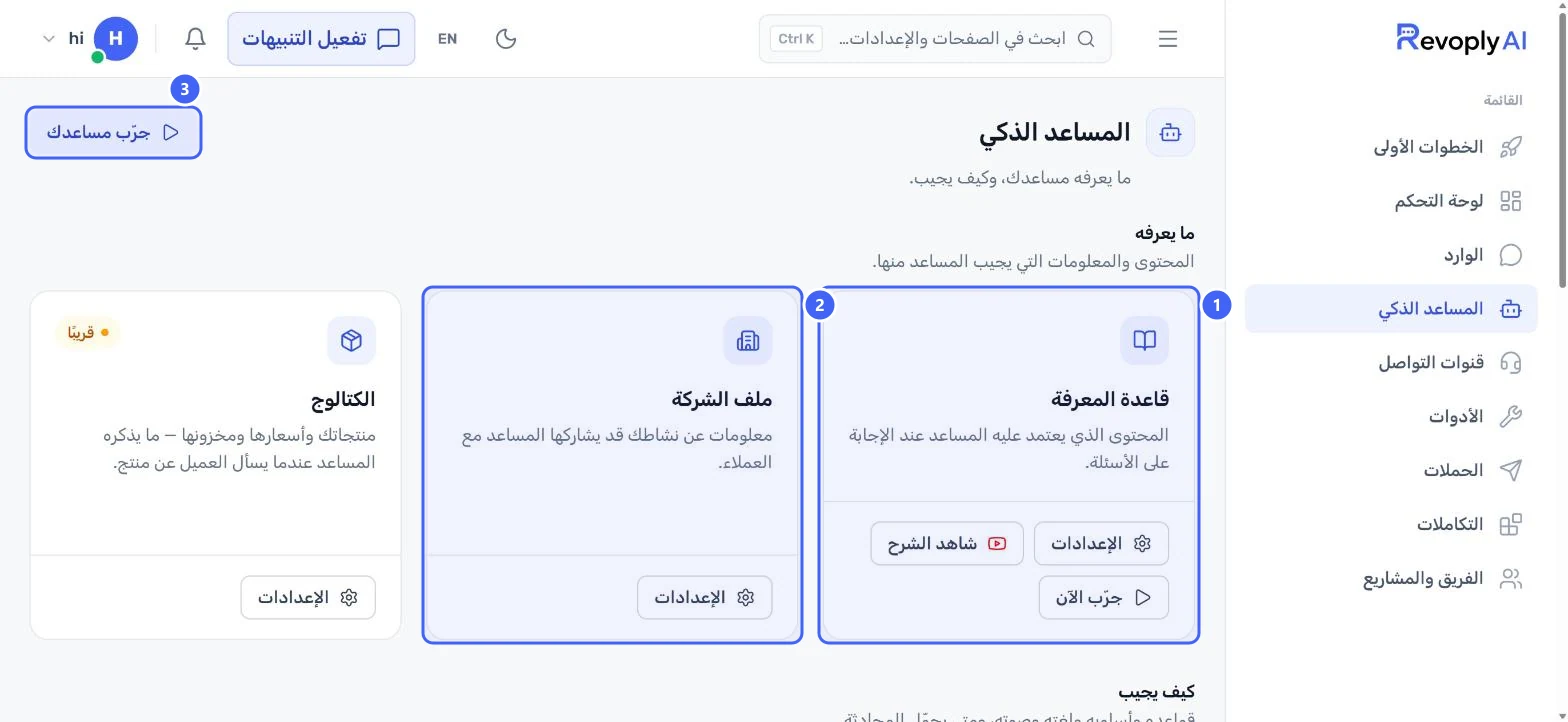
اختر المساعد الذكي من القائمة. تجمع الصفحة كل ما يعرفه المساعد تحت ما يعرفه. اختر الإعدادات في بطاقة قاعدة المعرفة 1. ويفتح زر جرّب مساعدك 3 وحدة الاختبار.
 فتح بالحجم الكامل
المساعد الذكي، قسم ما يعرفه.
- 1قاعدة المعرفة
- 2ملف الشركة
- 3جرّب مساعدك
اكتب معلوماتك
الخطوة 2: استخدم محرر النصوص
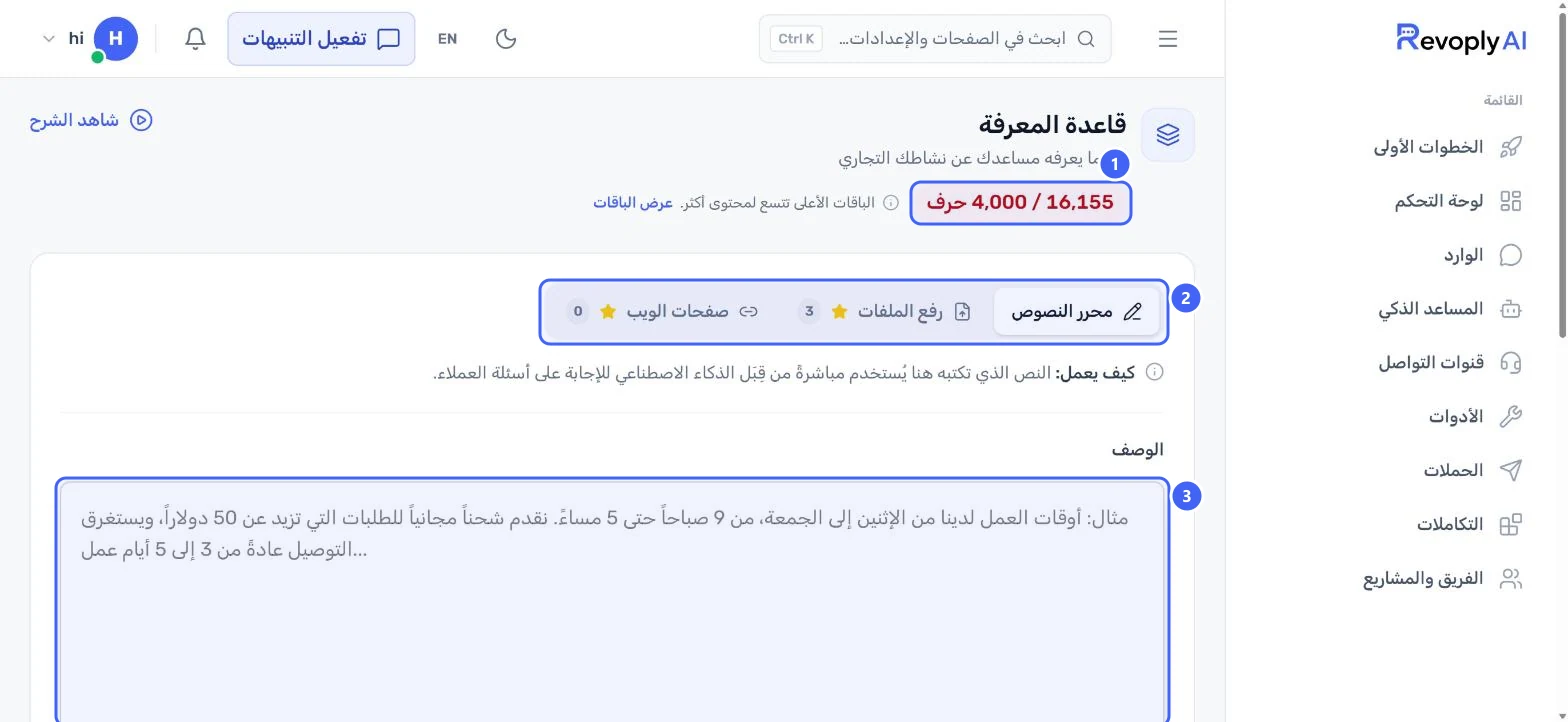
أبقِ تبويب محرر النصوص 2 مختارًا، واكتب معلوماتك في خانة الوصف 3. الجمل البسيطة هي الأفضل، مثل: أوقات العمل لدينا من الإثنين إلى الجمعة، من 9 صباحًا حتى 5 مساءً.
 فتح بالحجم الكامل
محرر النصوص في قاعدة المعرفة.
- 1الأحرف المستخدمة من حد باقتك
- 2محرر النصوص، رفع الملفات، صفحات الويب
- 3الوصف
الخطوة 3: راقب العدّاد
يعرض العدّاد في الأعلى 1 عدد الأحرف التي تستخدمها معرفتك من حد باقتك. وهو يشمل كل ما يعرفه المساعد، لا هذه الخانة وحدها. والباقات الأعلى تتسع لمحتوى أكثر.
الخطوة 4: احفظ
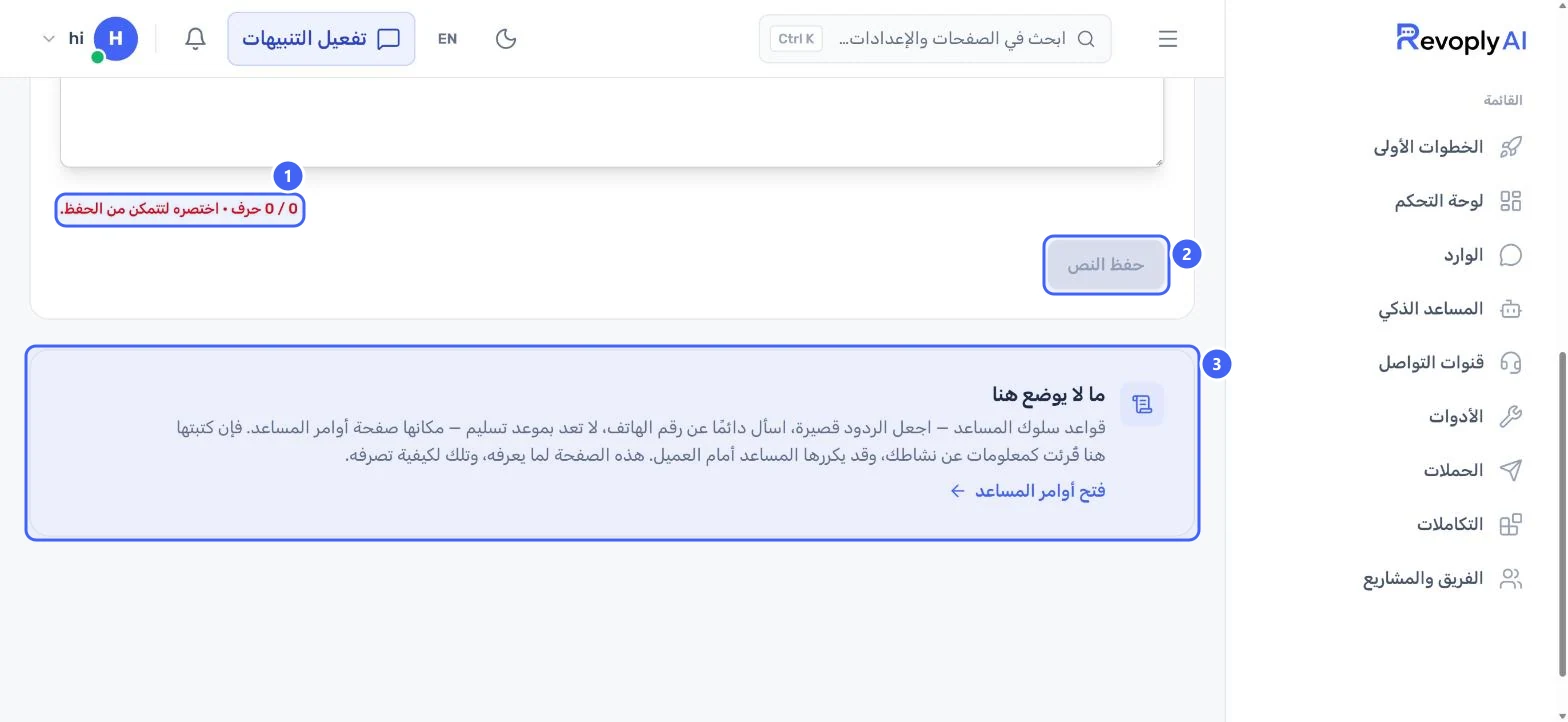
اختر حفظ النص 2. تتحول الملاحظة أسفل الخانة 1 إلى الأحمر وتطلب اختصار النص عندما يتجاوز الحد، ويبقى زر حفظ النص غير متاح حتى يصبح ضمن الحد.
 فتح بالحجم الكامل
زر حفظ النص، والملاحظة التي تشرح ما لا يوضع هنا.
- 1ملاحظة الطول
- 2حفظ النص
- 3ما لا يوضع هنا
أبعد القواعد عن قاعدة المعرفة
الخطوة 5: المعلومات هنا، والسلوك في أوامر المساعد
القواعد مثل «اجعل الردود قصيرة» أو «اسأل دائمًا عن رقم الهاتف» مكانها أوامر المساعد. فإن كتبتها في قاعدة المعرفة قُرئت كمعلومات، وقد يكررها المساعد أمام العميل. استخدم فتح أوامر المساعد (3 في الصورة السابقة) للانتقال إليها.
الملفات وصفحات الويب
هذان التبويبان متاحان في باقتي Pro وBusiness. وفي الباقتين المجانية وStarter يظهر عليهما متوفر في خطة Pro، فأضف المعلومات نفسها عبر محرر النصوص.
الخطوة 6: ارفع ملفًا
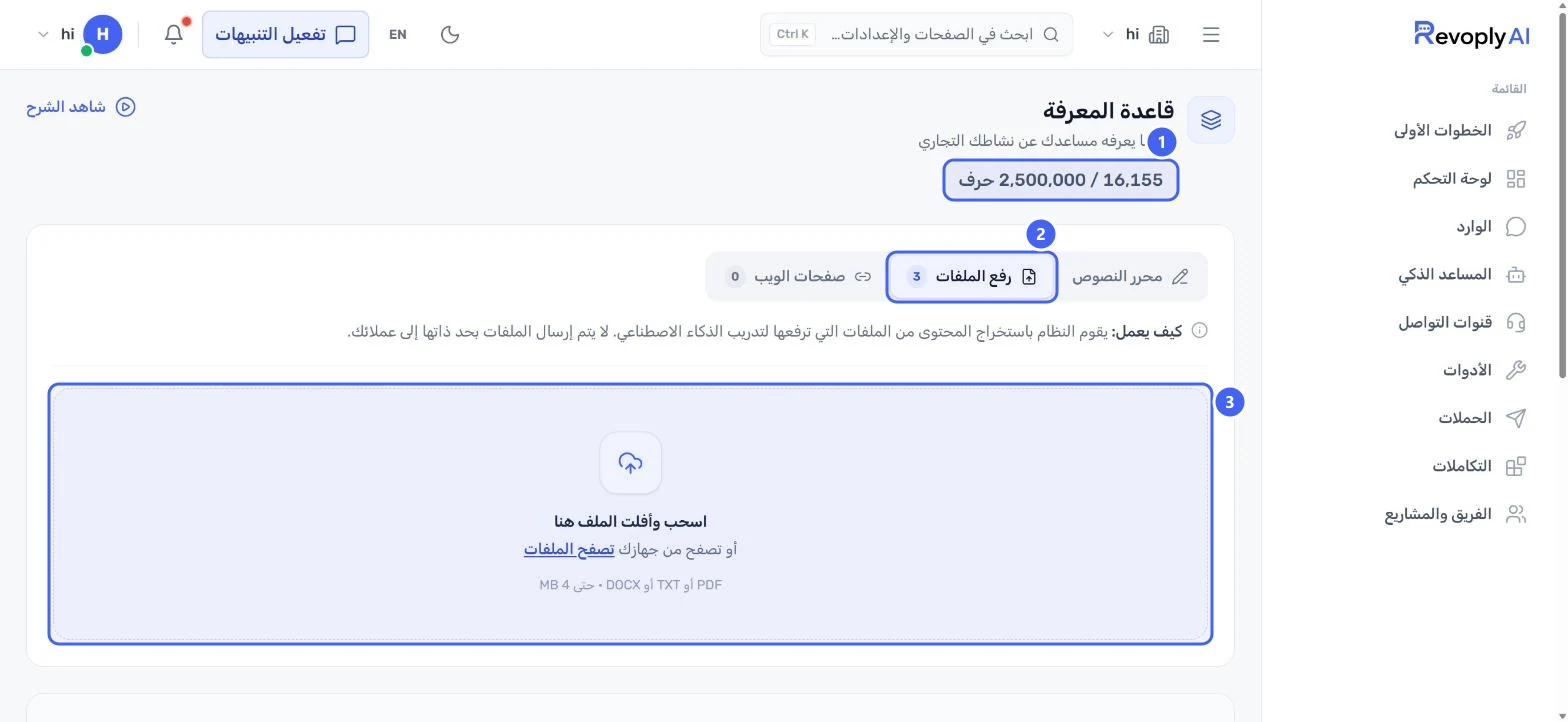
افتح تبويب رفع الملفات 2. اسحب الملف إلى المربع 3 أو اختر تصفح الملفات: ملفات PDF أو TXT أو DOCX، حتى 4 ميجابايت لكل ملف. يستخرج النظام النص لتدريب المساعد، ولا يُرسل الملف نفسه إلى أي عميل. ويُحتسب ما يُستخرج من الأحرف المعروضة في الأعلى 1.
 فتح بالحجم الكامل
تبويب رفع الملفات في باقة Business.
- 1الأحرف المستخدمة من حد باقتك
- 2رفع الملفات
- 3أفلت الملف هنا
الخطوة 7: تأكد أن كل ملف جاهز
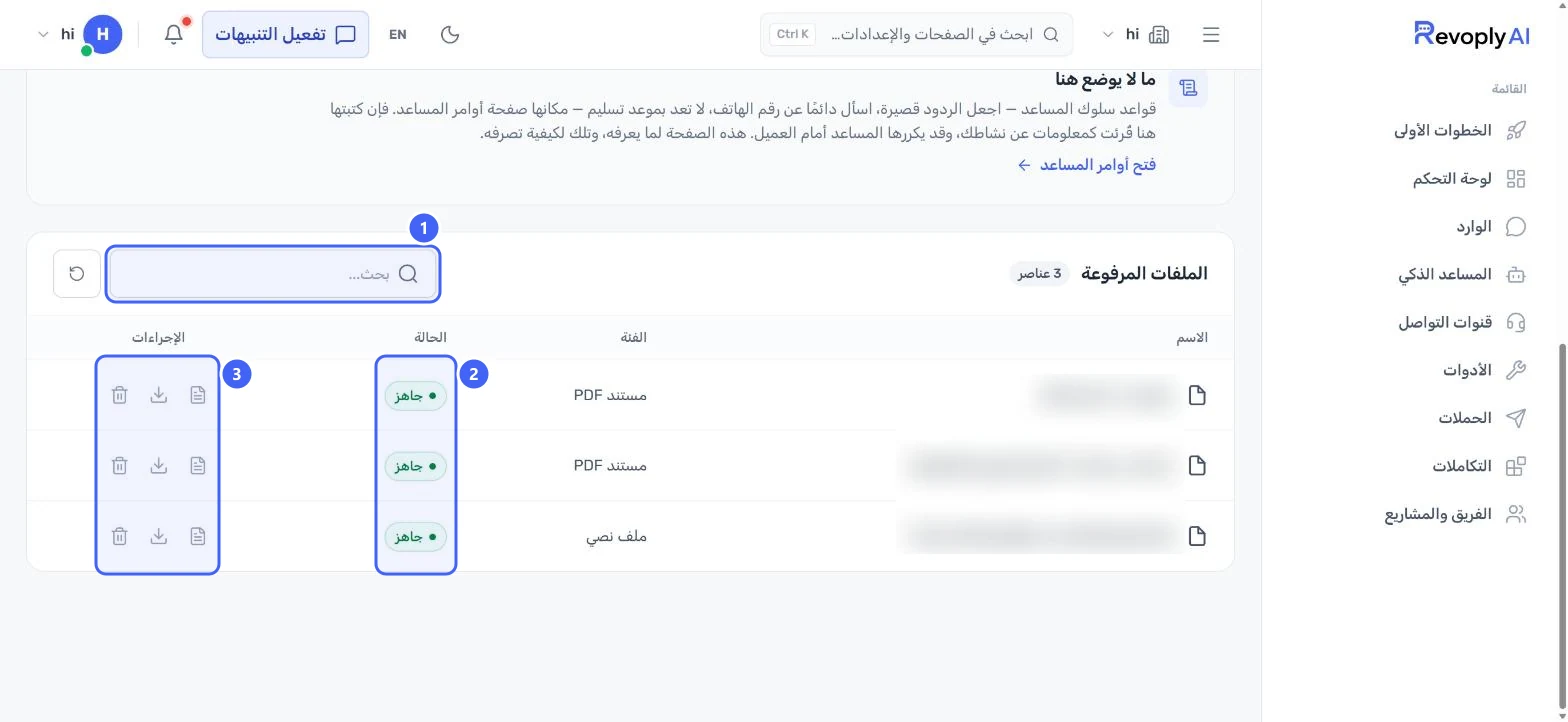
تظهر ملفاتك تحت الملفات المرفوعة. ابحث في القائمة 1. الملف الذي يستطيع المساعد استخدامه تظهر عليه حالة جاهز 2. وتعرض الأزرار في طرف كل صف 3 ما استُخرج من الملف، أو تنزّله، أو تحذفه.
 فتح بالحجم الكامل
الملفات المرفوعة. أسماء الملفات مموّهة.
- 1بحث
- 2الحالة
- 3عرض، تنزيل، حذف
حذف ملف يُخرج محتواه مما يعرفه المساعد فورًا.
الخطوة 8: أضف صفحات الويب
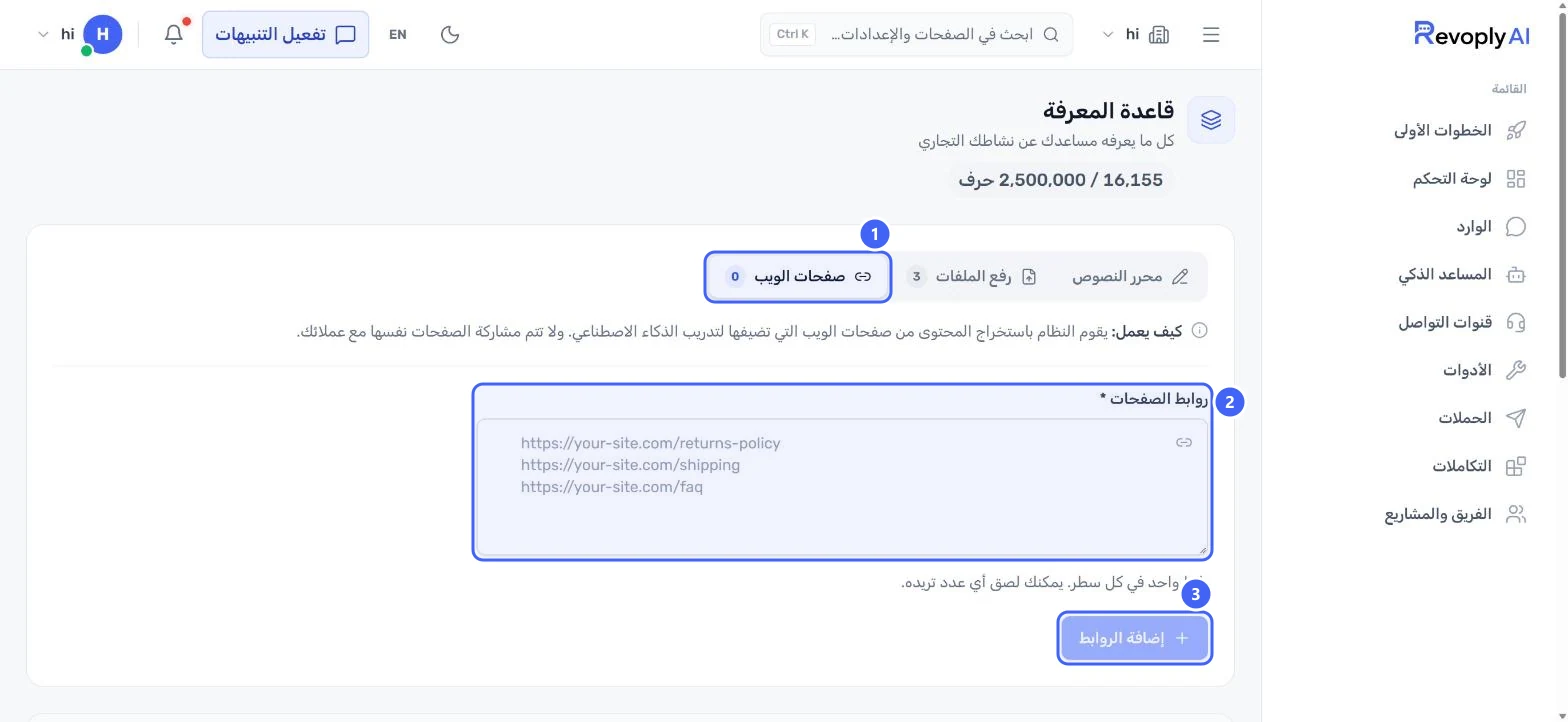
افتح صفحات الويب 1. الصق الروابط في روابط الصفحات 2، رابطًا في كل سطر وبأي عدد تريده، ثم اختر إضافة الروابط 3. يقرأ النظام محتوى كل صفحة، ولا تُشارك الصفحات نفسها مع عملائك. وتظهر الصفحات في القائمة أسفل المربع بعد معالجتها.
 فتح بالحجم الكامل
تبويب صفحات الويب في باقة Business.
- 1صفحات الويب
- 2روابط الصفحات
- 3إضافة الروابط
النتيجة المتوقعة
حُفظت معلوماتك. اسأل وحدة الاختبار سؤالًا تجيب عنه هذه المعلومات، ويجب أن يعتمد الرد عليها.
حل المشكلات
زر حفظ النص معطّل والعدّاد باللون الأحمر.
معرفتك تتجاوز حد الباقة. يشمل العدّاد كل معرفتك، لذلك قد يتجاوز الحد حتى لو كان النص في الخانة قصيرًا. اختصر النص، أو انتقل إلى باقة تتسع لمحتوى أكثر.
ما زال المساعد يقول إنه لا يعرف.
تأكد أن المعلومة مكتوبة بوضوح في قاعدة المعرفة ومحفوظة، ثم اسأل مجددًا في وحدة الاختبار بالكلمات التي يستخدمها العميل.
ما زلت بحاجة إلى مساعدة؟
يرد شخص حقيقي على كل رسالة. أخبرنا بالصفحة التي كنت فيها وما ظهر لك.