نظرة عامة
مساعدك يرد على العملاء بالفعل. أضف أتمتة فقط حيث تريد مسارًا ثابتًا، وفي كل ما عدا ذلك يواصل المساعد الرد كما يفعل الآن. تبني الأتمتة على لوحة خطوة بخطوة، وتجرّبها في معاينة لا تُرسل شيئًا، ثم تنشرها عندما تصبح جاهزة.
الصور من مسودة اختبار أُنشئت من قالب قائمة الترحيب، ولم تُنشر قط. ولأنها أُنشئت والواجهة بالإنجليزية، تظهر بعض أسماء خطواتها بالإنجليزية.
ما ستحققه
- إنشاء أتمتة من قالب أو من الصفر.
- اختيار ما يبدؤها وتعديل خطواتها.
- تجربتها في المعاينة ثم نشرها.
لمن هذا الدليل
المالكون والمسؤولون الذين يريدون أن تتبع محادثات معينة الخطوات نفسها كل مرة.
قبل أن تبدأ
- باقة Pro أو Business.
اختر نقطة البداية
الخطوة 1: افتح الأتمتة
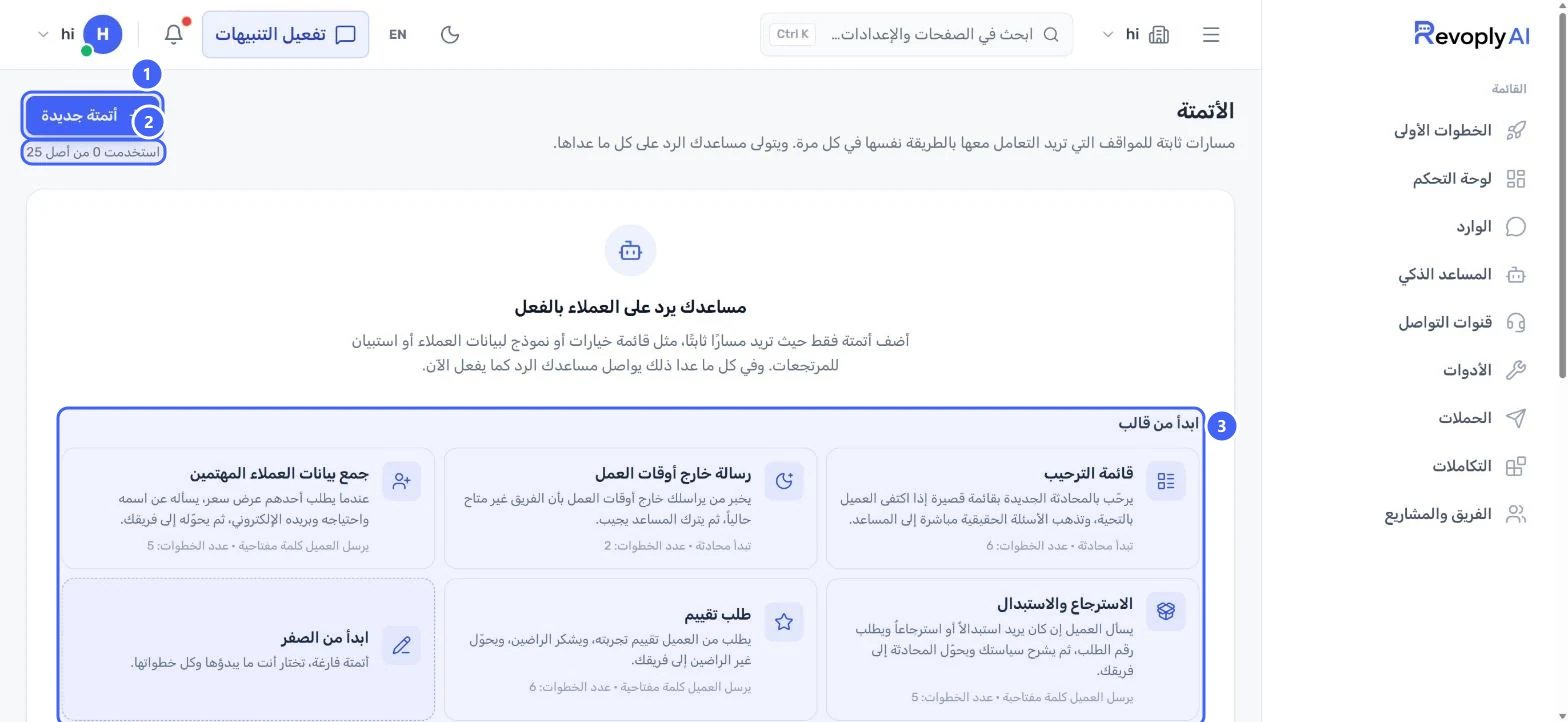
في الأدوات اختر إدارة في بطاقة الأتمتة. تحت العدّاد 2، 0 من أصل 25 في هذه الباقة، يعرض ابدأ من قالب 3 مسارات جاهزة: قائمة الترحيب ورسالة خارج أوقات العمل وجمع بيانات العملاء المهتمين والاسترجاع والاستبدال وطلب تقييم. وتذكر كل بطاقة ما يبدؤها وعدد خطواتها. اختر أتمتة جديدة 1 أو إحدى البطاقات.
 فتح بالحجم الكامل
الأتمتة مع قوالبها.
- 1أتمتة جديدة
- 2عدد الأتمتة المستخدمة
- 3القوالب
الخطوة 2: أنشئها
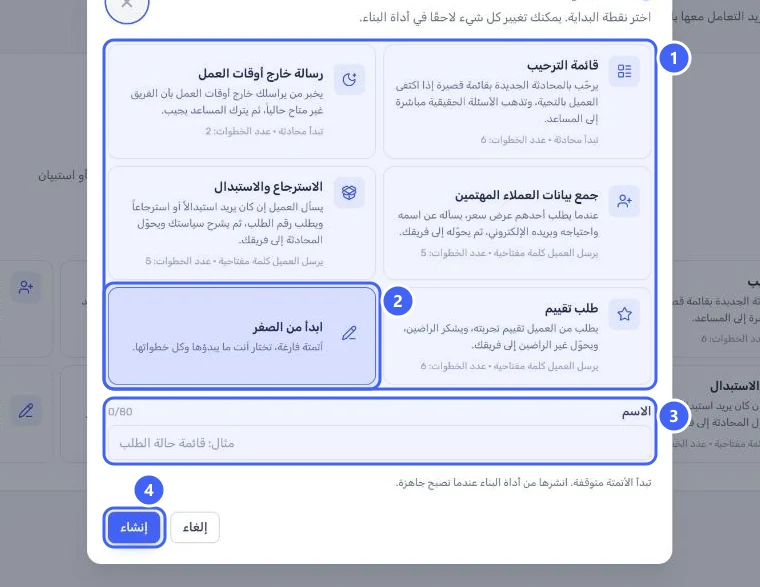
في نافذة أتمتة جديدة اختر قالبًا 1 أو ابدأ من الصفر 2: أتمتة فارغة تختار أنت ما يبدؤها وكل خطواتها. اكتب الاسم 3، ثم اختر إنشاء 4، فتُفتح أداة البناء.
 فتح بالحجم الكامل
نافذة أتمتة جديدة.
- 1القوالب
- 2ابدأ من الصفر
- 3الاسم
- 4إنشاء
تبدأ الأتمتة الجديدة متوقفة، ولا يصل منها شيء إلى العملاء حتى تنشرها وتفعّلها.
تعرّف على أداة البناء
الخطوة 3: أداة البناء
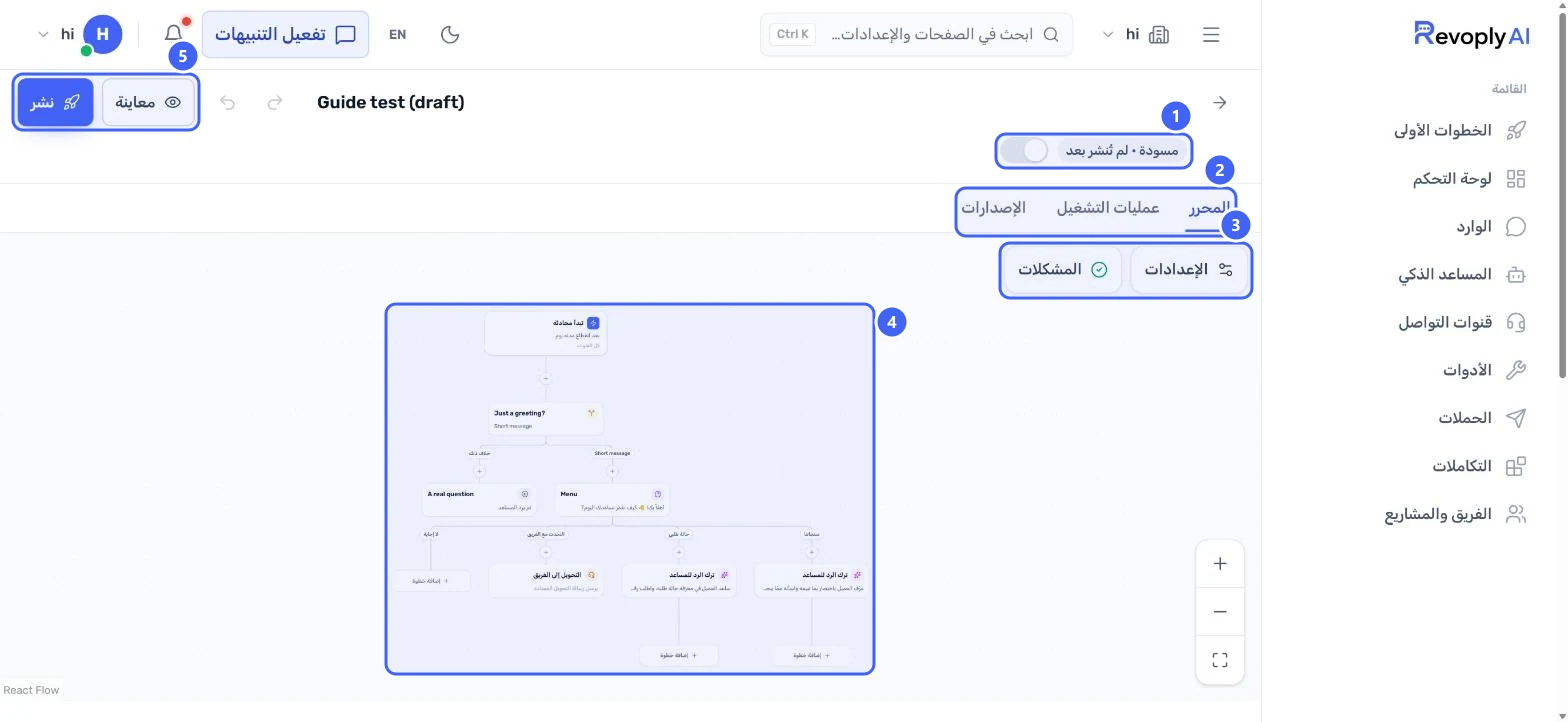
تحت الاسم تعرض مسودة • لم تُنشر بعد والمفتاح 1 حالة الأتمتة. والمحرر وعمليات التشغيل والإصدارات 2 هي تبويباتها. ويفتح الإعدادات والمشكلات 3 لوحات جانبية، وتعدّ المشكلات الأخطاء والتحذيرات. وتعرض اللوحة 4 كل خطوة من المُشغّل إلى الأسفل، مع أزرار التكبير والتصغير وملاءمة الشاشة في الزاوية. ومعاينة ونشر 5 في الأعلى.
 فتح بالحجم الكامل
أداة البناء مع قالب قائمة الترحيب.
- 1الحالة والمفتاح
- 2المحرر، عمليات التشغيل، الإصدارات
- 3الإعدادات والمشكلات
- 4اللوحة
- 5معاينة ونشر
الخطوة 4: اختر ما يبدؤها
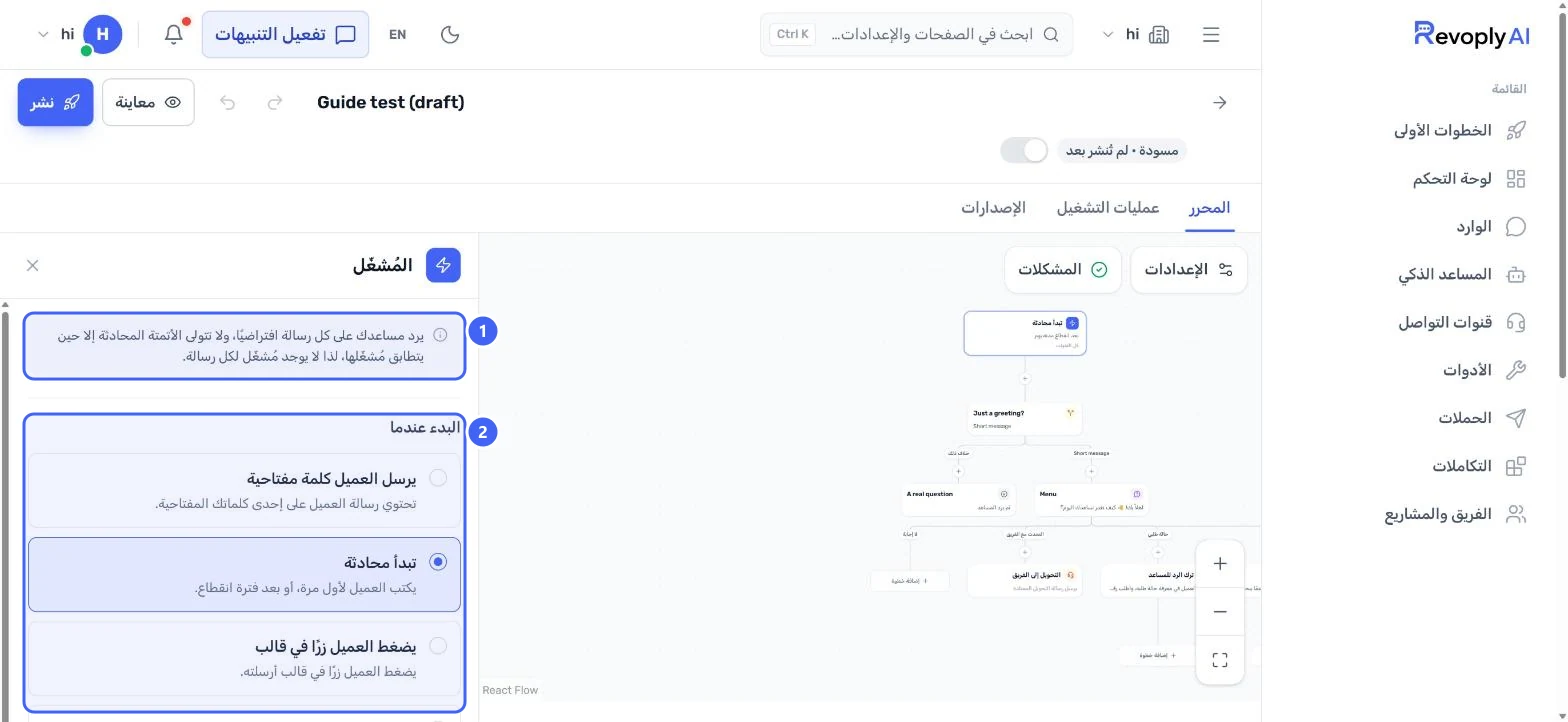
اختر المربع الأول على اللوحة لفتح المُشغّل. يرد مساعدك على كل رسالة افتراضيًا 1، فلا تتولى الأتمتة المحادثة إلا حين يطابق مُشغّلها. وتحت البدء عندما 2 اختر مثلًا يرسل العميل كلمة مفتاحية أو تبدأ محادثة أو يضغط العميل زرًا في قالب، وفي القائمة أيضًا بدء الأتمتة من فريقك أو من نظامك. ويسأل خيار تبدأ محادثة أيضًا عن مدة الانقطاع والقنوات التي تعمل عليها.
 فتح بالحجم الكامل
لوحة المُشغّل.
- 1كيف تعمل المُشغّلات
- 2البدء عندما
عدّل الخطوات
الخطوة 5: افتح خطوة
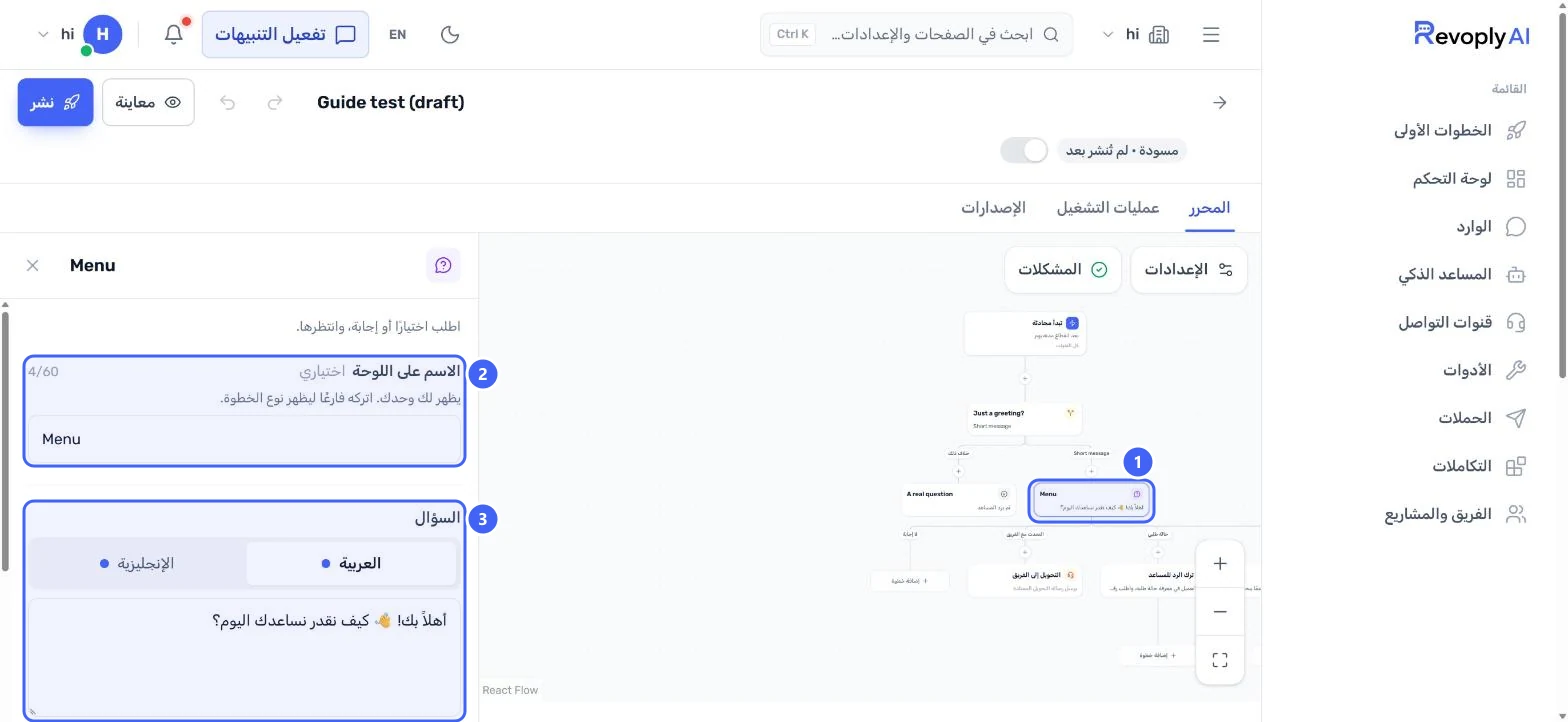
اختر خطوة على اللوحة 1 لتعديلها في اللوحة الجانبية. الاسم على اللوحة 2 اختياري ولا يظهر إلا لك. ولخطوة السؤال اكتب السؤال 3 بالعربية والإنجليزية عبر التبويبين، ويضيف زر إدراج قيمة إجابة محفوظة أو معلومة عن العميل.
 فتح بالحجم الكامل
خطوة القائمة من القالب.
- 1الخطوة المختارة
- 2الاسم على اللوحة
- 3السؤال بكل لغة
الخطوة 6: حدّد الإجابة المتوقعة
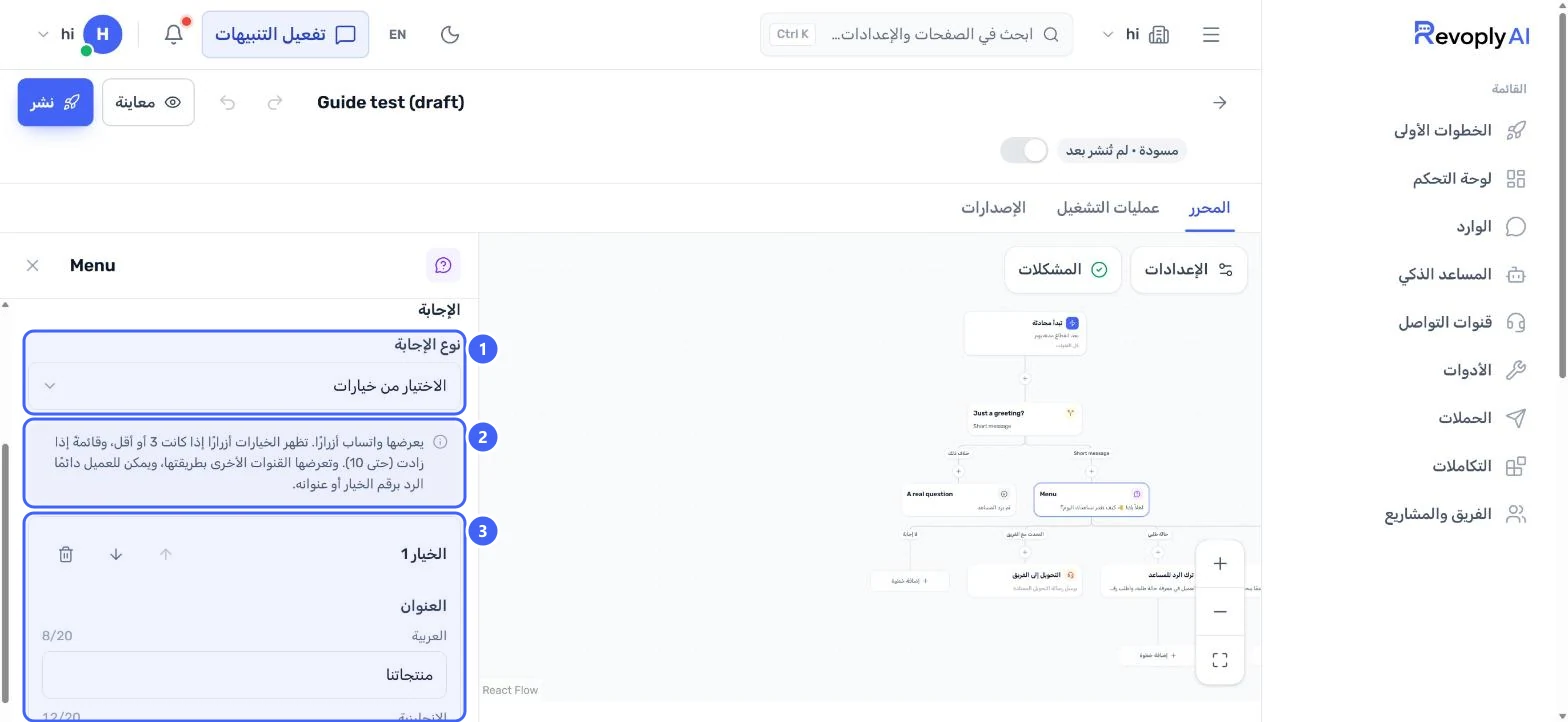
تحت نوع الإجابة 1 اختر الاختيار من خيارات أو نصًا أو رقمًا أو بريدًا إلكترونيًا أو رقم هاتف. ومع الخيارات يعرض واتساب حتى 3 منها أزرارًا وحتى 10 قائمة 2، ويمكن للعميل دائمًا الرد برقم الخيار أو عنوانه. أعطِ كل خيار 3 العنوان باللغتين، وكلمات أخرى تختاره أيضًا إن أردت.
 فتح بالحجم الكامل
نوع الإجابة والخيارات.
- 1نوع الإجابة
- 2طريقة عرض الخيارات
- 3الخيار
الخطوة 7: حدّد ما يحدث عند إجابة غير صالحة
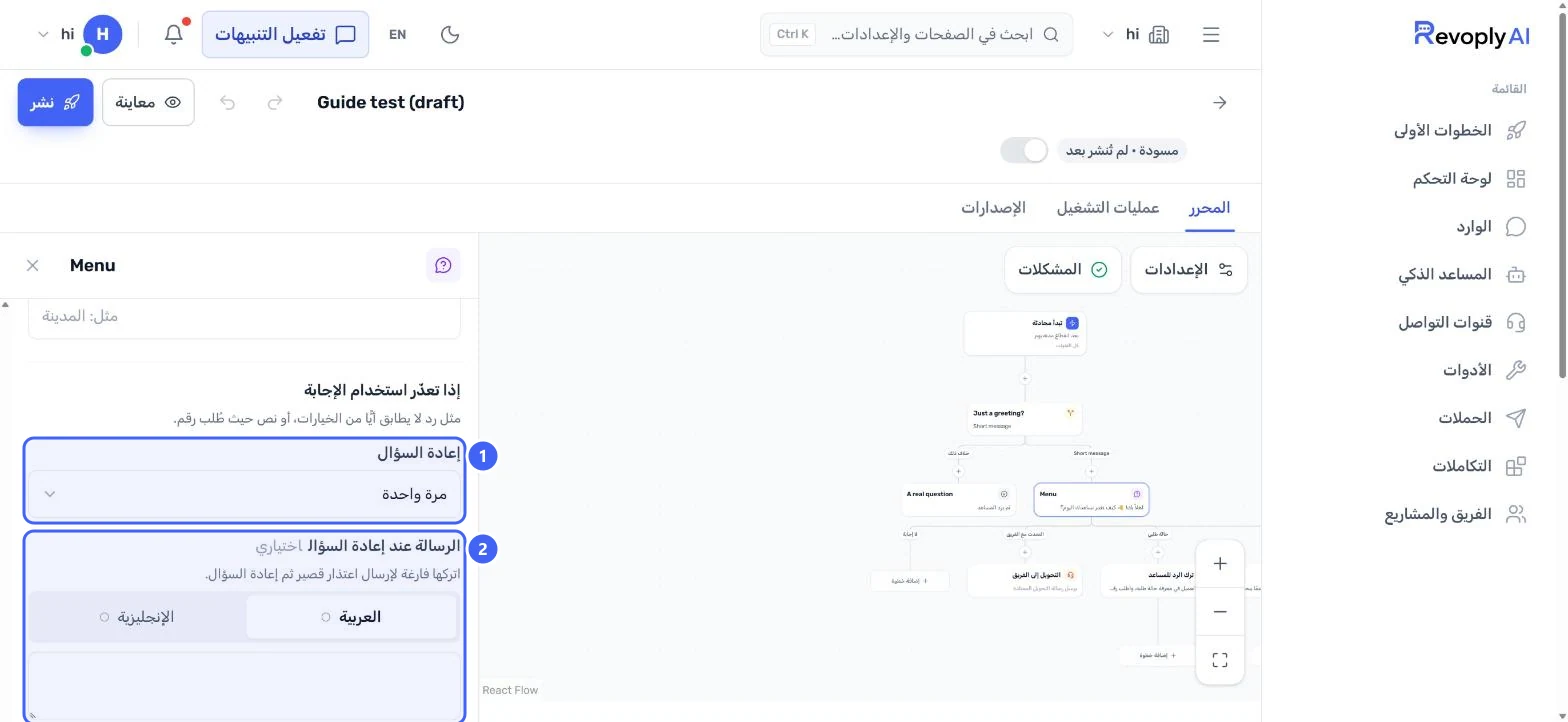
تحت إذا تعذّر استخدام الإجابة اختر عدد مرات إعادة السؤال 1، من عدم الإعادة حتى 3 مرات، واكتب الرسالة عند إعادة السؤال 2 إن أردت رسالتك الخاصة، أو اتركها فارغة لإرسال اعتذار قصير. وإن ظلّت الإجابة غير صالحة يمكن ترك الرد للمساعد. ويمكنك أيضًا حفظ الإجابة في متغير لاستخدامها في الخطوات التالية.
 فتح بالحجم الكامل
ما يحدث عندما تتعذر الإجابة.
- 1إعادة السؤال
- 2الرسالة عند إعادة السؤال
الخطوة 8: أضف خطوة
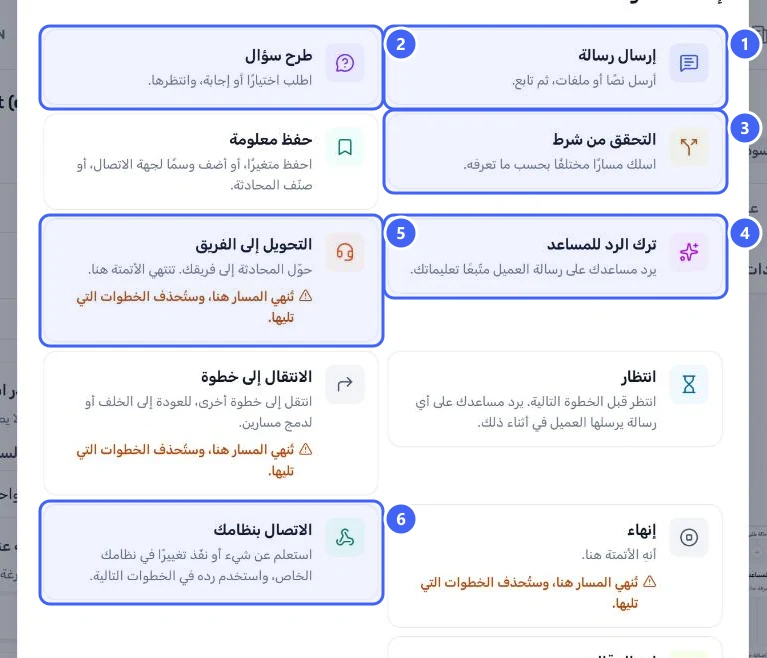
اختر إضافة خطوة تحت أي خطوة. اختر إرسال رسالة 1 أو طرح سؤال 2 أو التحقق من شرط 3 أو ترك الرد للمساعد 4 أو التحويل إلى الفريق 5 أو الاتصال بنظامك 6 الذي يستخدم رابطًا إلى نظامك. وهناك أيضًا حفظ معلومة وانتظار والانتقال إلى خطوة وإنهاء وإرسال قالب.
 فتح بالحجم الكامل
نافذة إضافة خطوة.
- 1إرسال رسالة
- 2طرح سؤال
- 3التحقق من شرط
- 4ترك الرد للمساعد
- 5التحويل إلى الفريق
- 6الاتصال بنظامك
التحويل إلى الفريق والانتقال إلى خطوة والإنهاء تُنهي المسار، فإضافة أحدها في المنتصف تحذف الخطوات التي تليه.
الخطوة 9: راجع إعدادات الأتمتة
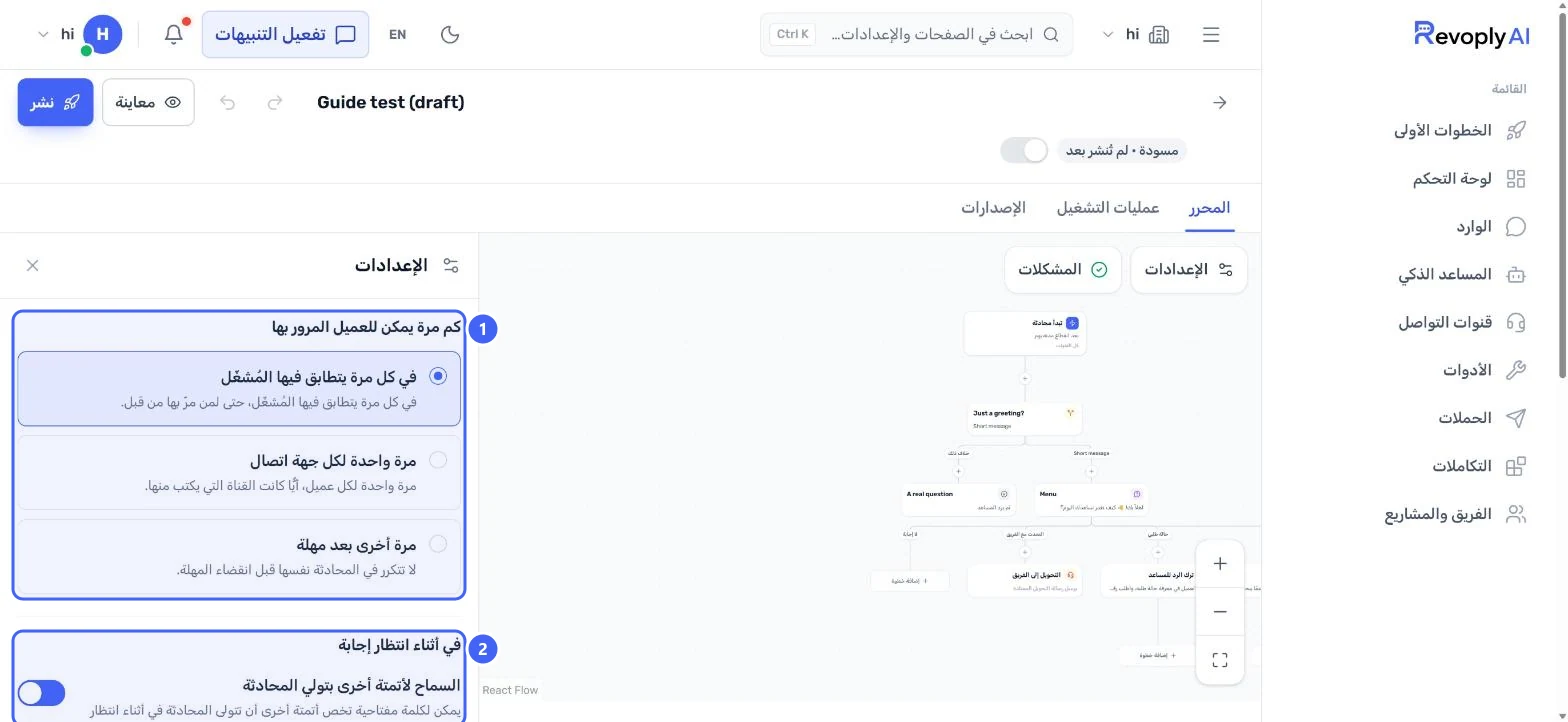
اختر الإعدادات. كم مرة يمكن للعميل المرور بها 1: في كل مرة يتطابق فيها المُشغّل أو مرة واحدة لكل جهة اتصال أو مرة أخرى بعد مهلة. وفي أثناء انتظار إجابة 2: هل يمكن لكلمة مفتاحية تخص أتمتة أخرى أن تتولى المحادثة، وكلمات خروج تتيح للعميل مغادرة الأتمتة والعودة إلى المساعد.
 فتح بالحجم الكامل
إعدادات الأتمتة.
- 1كم مرة
- 2في أثناء انتظار إجابة
جرّبها وانشرها
الخطوة 10: جرّبها في المعاينة
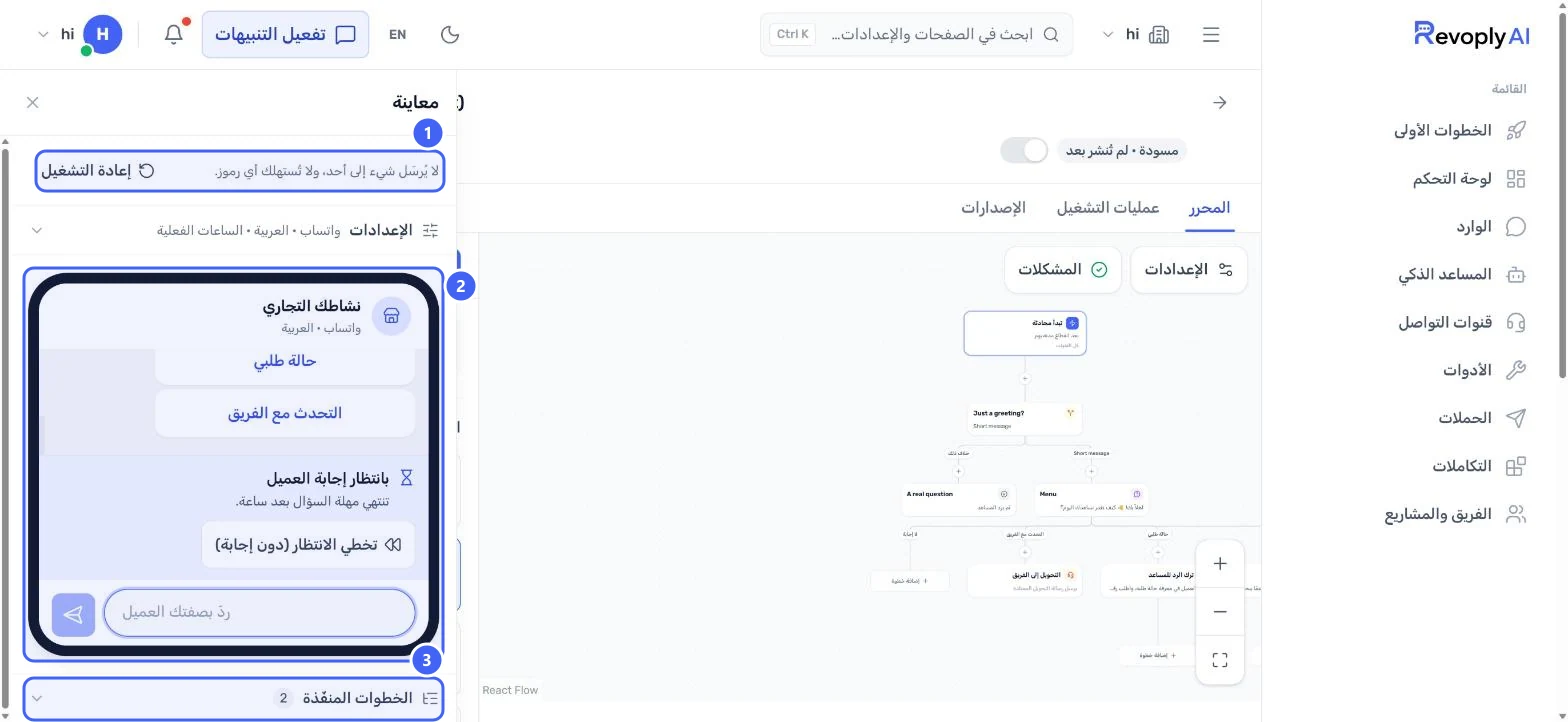
اختر معاينة. لا يُرسَل شيء إلى أحد ولا تُستهلك أي رموز 1. اختر القناة ولغة العميل وساعات العمل تحت الإعدادات، ثم اكتب أول رسالة من العميل. يشغّل الهاتف 2 الأتمتة: هنا أزرار القائمة ثم بانتظار إجابة العميل، ويمكنك تخطي الانتظار. وتعرض الخطوات المنفّذة 3 ما جرى. ويبدأ زر إعادة التشغيل من جديد.
 فتح بالحجم الكامل
المعاينة بعد أن كتب العميل مرحبا.
- 1لا يُرسَل شيء
- 2المحادثة
- 3الخطوات المنفّذة
الخطوة 11: انشرها
عندما لا تعرض المشكلات أي أخطاء، اختر نشر، ثم فعّل الأتمتة من المفتاح بجانب حالتها. وتأكد أن بطاقة الأتمتة في الأدوات مفعّلة أيضًا.
النتيجة المتوقعة
تعمل الأتمتة كلما طابق مُشغّلها، ويرد مساعدك على كل ما عداها.
حل المشكلات
الأتمتة لا تعمل.
تبدأ الأتمتة متوقفة. انشرها وفعّلها في أداة البناء، وتأكد أن بطاقة الأتمتة في الأدوات مفعّلة.
اختفت خطوات عندما أضفت خطوة.
التحويل إلى الفريق والانتقال إلى خطوة والإنهاء تُنهي المسار فتُحذف الخطوات التي تليها. استخدم زر التراجع أعلى أداة البناء.
علق عميل داخل الأتمتة.
أضف كلمات خروج في الإعدادات. العميل الذي يرسل إحداها يغادر الأتمتة ويرد عليه مساعدك.
ما زلت بحاجة إلى مساعدة؟
يرد شخص حقيقي على كل رسالة. أخبرنا بالصفحة التي كنت فيها وما ظهر لك.