نظرة عامة
يتيح إجراء المساعد أن يستدعي المساعد واجهتك البرمجية أثناء حديثه مع العميل. ويمر كل إجراء عبر رابط: عنوان نظامك وطريقة الدخول إليه. وتستخدم الأتمتة الروابط نفسها في خطوة الاتصال بنظامك.
تستخدم الصور رابط اختبار متوقفًا إلى example.com. ولم يُحفظ أي إجراء أو يُجرَّب، فلا تظهر نتيجة اتصال تجريبي.
ما ستحققه
- إضافة رابط إلى نظامك.
- وصف إجراء للمساعد: ما يستدعيه، وما يملؤه المساعد، وما يقرؤه من الرد.
- تجربة الإجراء قبل الاعتماد عليه.
لمن هذا الدليل
المالكون والمسؤولون في باقة Business الذين لديهم مطوّر أو واجهة برمجية جاهزة.
قبل أن تبدأ
- باقة Business.
- العنوان العلني لنظامك ويبدأ بـ https://، وبيانات الدخول إليه.
أضف رابطًا
الخطوة 1: افتح ربط الأنظمة
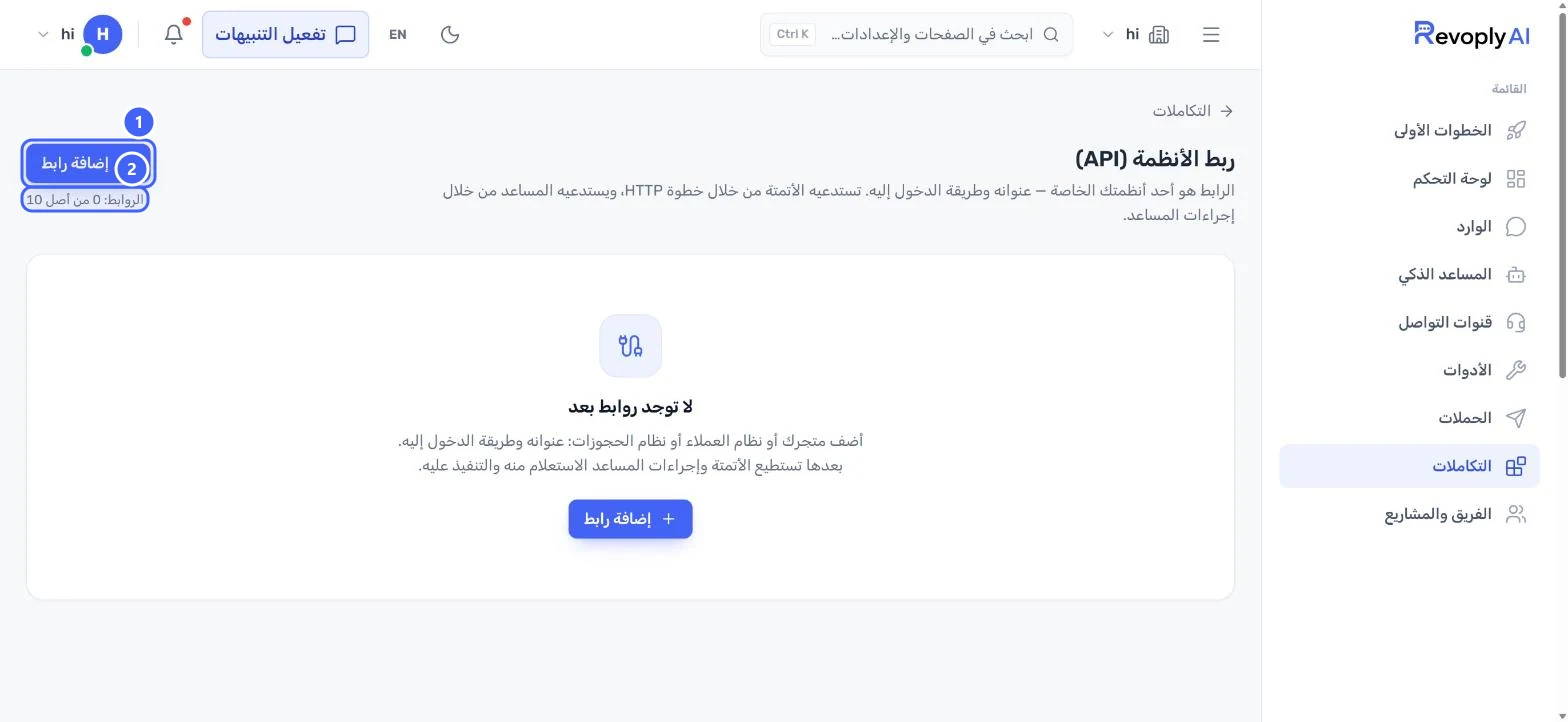
افتح التكاملات واختر ربط الأنظمة (API). اختر إضافة رابط 1. ويعرض العدّاد 2 0 من أصل 10 في هذه الباقة.
 فتح بالحجم الكامل
ربط الأنظمة قبل أول رابط.
- 1إضافة رابط
- 2الروابط المستخدمة
الخطوة 2: املأ بيانات الرابط
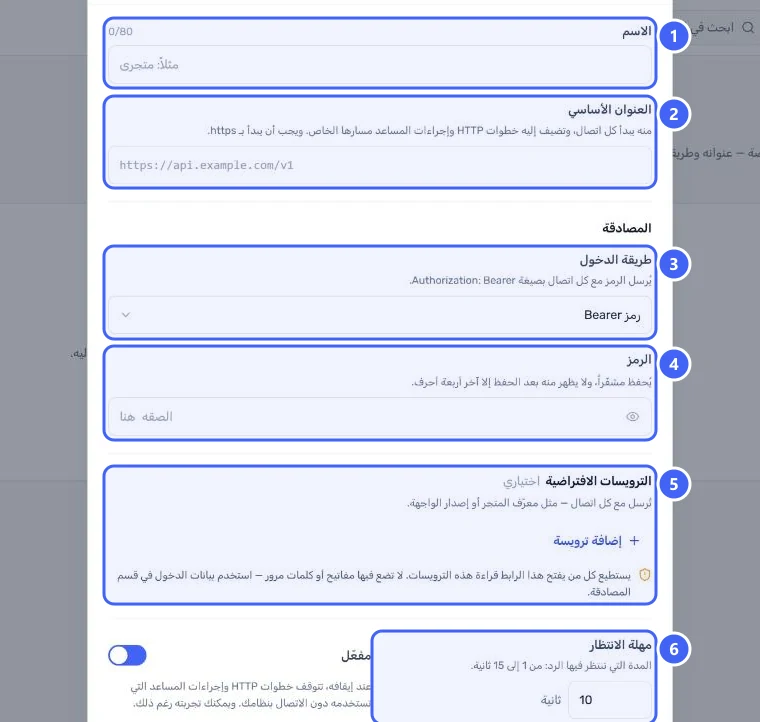
اكتب الاسم 1، فبه تختاره خطوات HTTP وإجراءات المساعد. وأدخل العنوان الأساسي 2: منه يبدأ كل اتصال، ويجب أن يبدأ بـ https://. وتحت طريقة الدخول 3 اختر الطريقة، مثل رمز Bearer أو بدون مصادقة، ثم الصق بيانات الدخول في الرمز 4. وأضف الترويسات الافتراضية 5، مثل معرّف المتجر، إذا احتاجها كل اتصال. وحدّد مهلة الانتظار 6 من 1 إلى 15 ثانية، ثم اختر إضافة الرابط في الأسفل.
 فتح بالحجم الكامل
نافذة إضافة رابط.
- 1الاسم
- 2العنوان الأساسي
- 3طريقة الدخول
- 4الرمز
- 5الترويسات الافتراضية
- 6مهلة الانتظار والتفعيل
يستطيع كل من يفتح الرابط قراءة ترويساته الافتراضية. ضع المفاتيح وكلمات المرور في قسم المصادقة، لا في ترويسة. ويُحفظ الرمز مشفّرًا ولا يظهر منه بعد الحفظ إلا آخر أربعة أحرف.
الخطوة 3: استخدم عنوانًا علنيًا
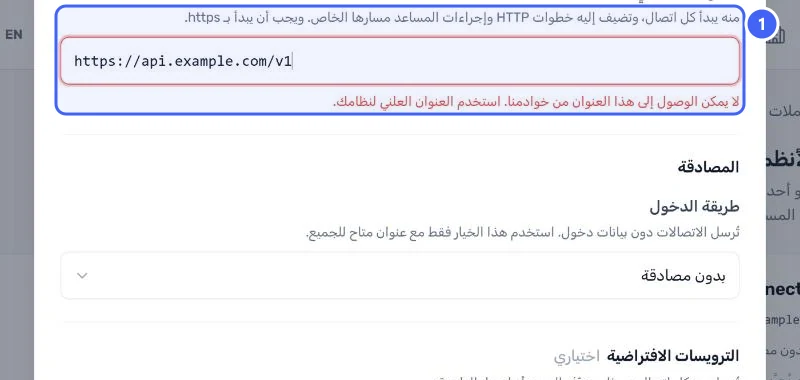
يتحقق RevoplyAI من العنوان عند الحفظ. فإن تعذّر الوصول إليه يتحول العنوان الأساسي إلى الأحمر 1 مع رسالة لا يمكن الوصول إلى هذا العنوان من خوادمنا. استخدم العنوان العلني لنظامك. ويُرفض العنوان الداخلي في شبكتك أو النطاق غير الموجود.
 فتح بالحجم الكامل
عنوان لا يستطيع RevoplyAI الوصول إليه.
- 1خطأ العنوان الأساسي
الخطوة 4: راجع الرابط المحفوظ
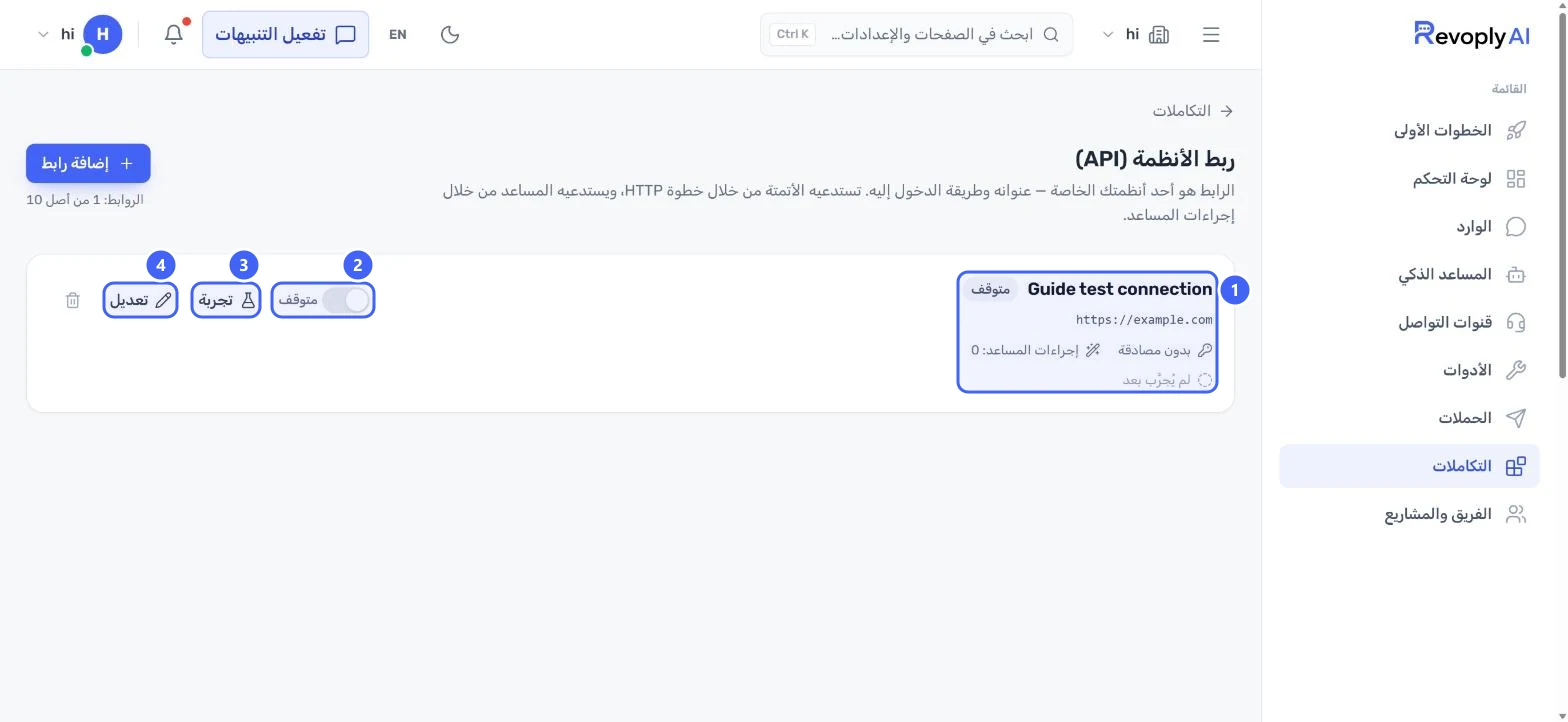
يظهر الرابط بطاقةً 1 فيها عنوانه وطريقة الدخول وعدد إجراءات المساعد التي تستخدمه، ولم يُجرَّب بعد. استخدم مفتاحه 2 لتفعيله أو إيقافه. ويتحقق زر تجربة 3 من وصوله إلى نظامك، ويغيّره زر تعديل 4.
 فتح بالحجم الكامل
رابط اختبار محفوظ ومتوقف.
- 1الرابط
- 2المفتاح
- 3تجربة
- 4تعديل
عند إيقاف الرابط تتوقف خطوات HTTP وإجراءات المساعد التي تستخدمه دون الاتصال بنظامك، ويمكنك تجربته رغم ذلك.
صِف إجراءً للمساعد
الخطوة 5: افتح إجراءات المساعد
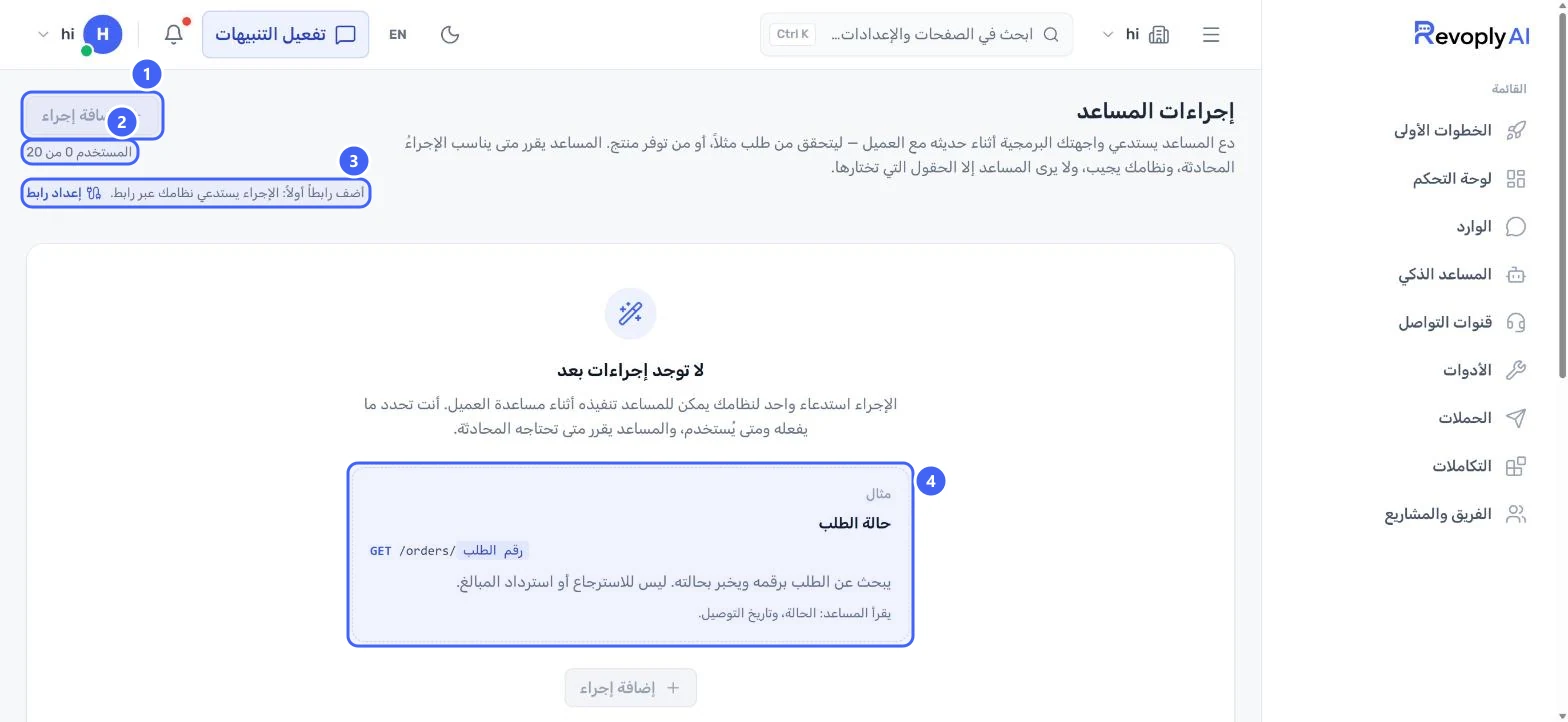
في الأدوات افتح إجراءات المساعد. بدون رابط يبقى زر إضافة إجراء 1 غير متاح، وتقول الصفحة أضف رابطاً أولاً مع رابط إعداد رابط 3. ويعرض العدّاد 2 0 من 20. ويوضح المثال 4 ماهية الإجراء: حالة الطلب يبحث عن الطلب برقمه، ولا يقرأ المساعد إلا الحالة وتاريخ التوصيل.
 فتح بالحجم الكامل
إجراءات المساعد قبل أول رابط.
- 1إضافة إجراء
- 2الإجراءات المستخدمة
- 3إعداد رابط
- 4مثال على إجراء
الخطوة 6: الأساسيات
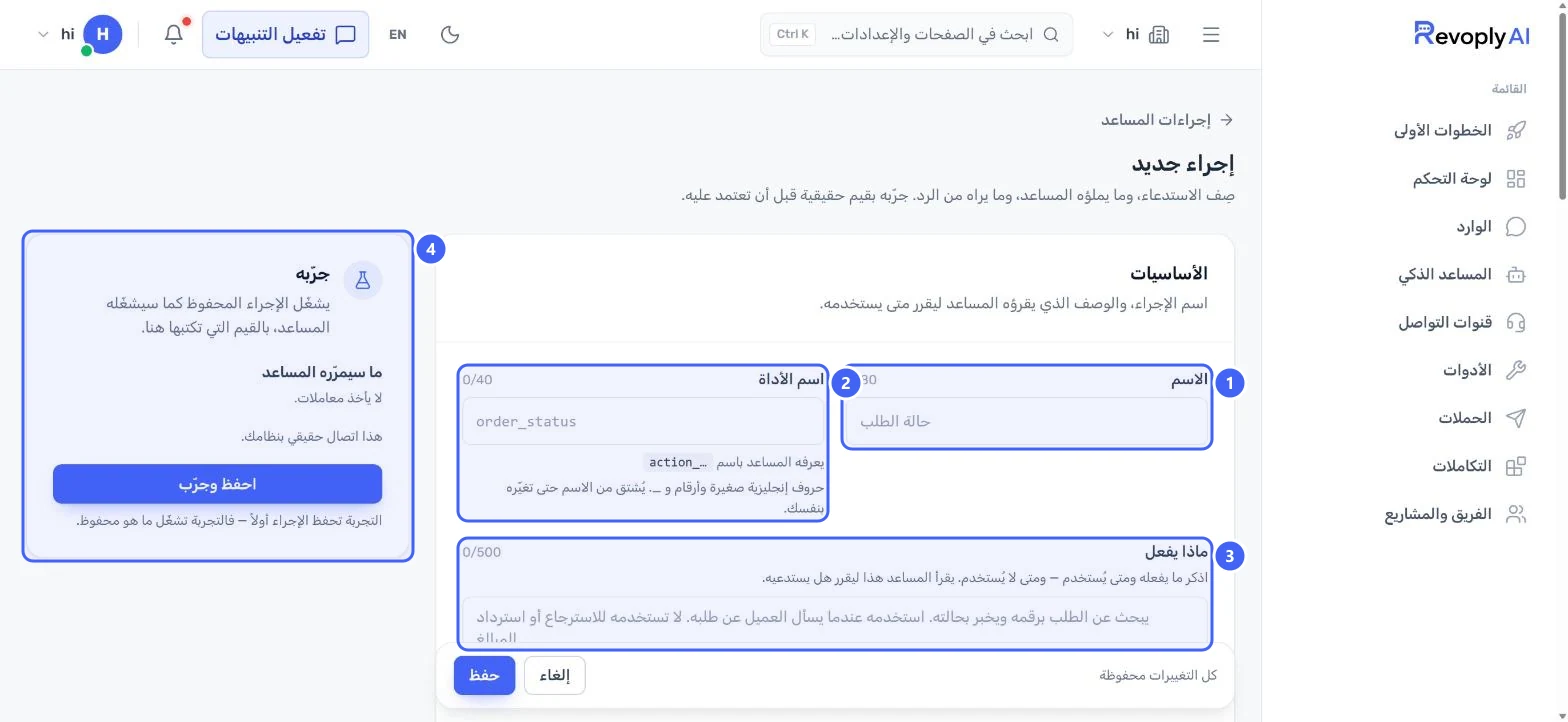
اختر إضافة إجراء. أعطه الاسم 1. ويُشتق اسم الأداة 2 من الاسم بأحرف إنجليزية صغيرة وأرقام و_، ويعرفه المساعد باسم action_ متبوعًا به. وماذا يفعل 3 هو ما يقرؤه المساعد ليقرر هل يستدعيه: اذكر ما يفعله ومتى يُستخدم ومتى لا يُستخدم. ويشغّل قسم جرّبه 4 الإجراء المحفوظ كما سيشغّله المساعد.
 فتح بالحجم الكامل
إجراء جديد: الأساسيات وجرّبه.
- 1الاسم
- 2اسم الأداة
- 3ماذا يفعل
- 4جرّبه
الخطوة 7: الطلب
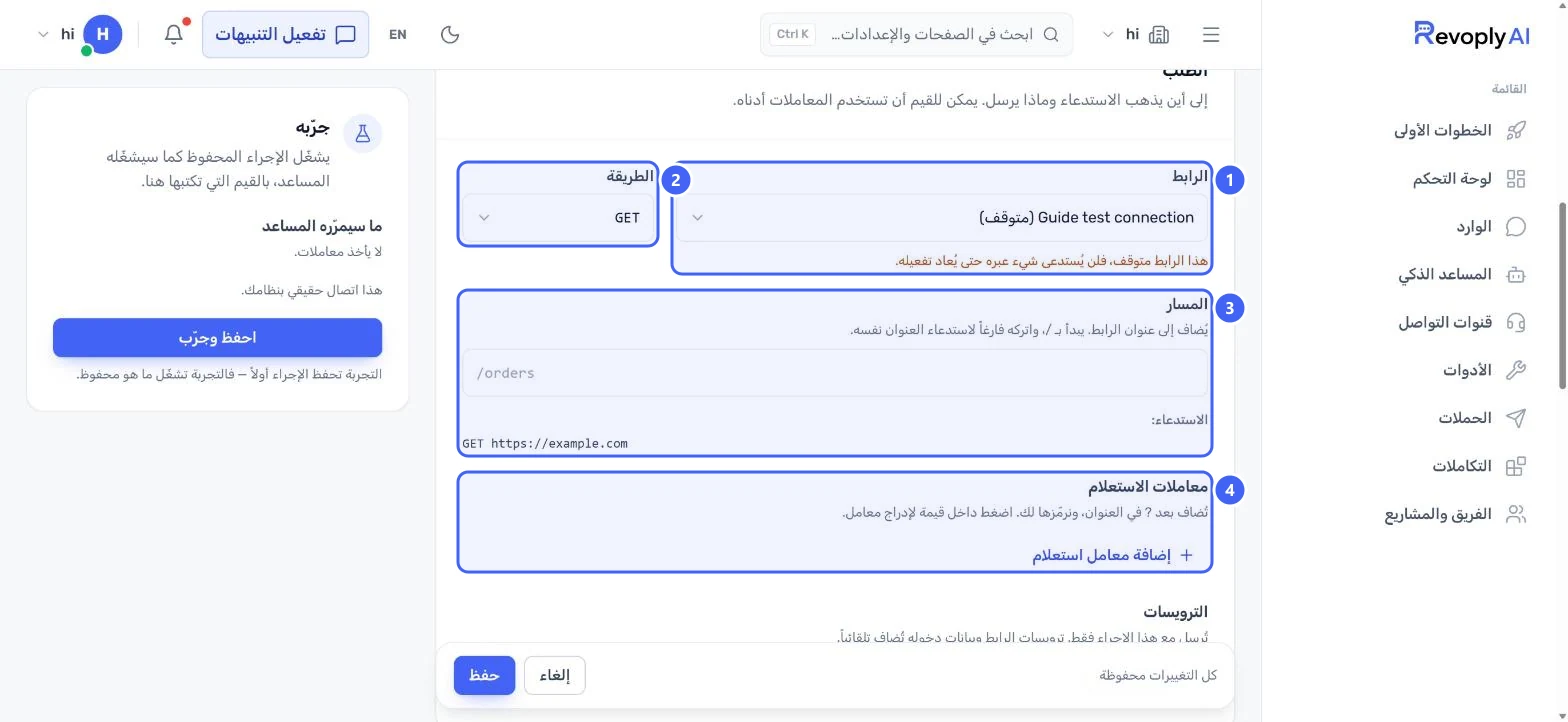
اختر الرابط 1 والطريقة 2: GET أو POST أو PUT أو PATCH أو DELETE. وأضف المسار 3 الذي يُضاف إلى عنوان الرابط، ويعرض السطر تحته الاستدعاء كاملًا. وأضف معاملات الاستعلام 4 والترويسات إن احتاجها الاستدعاء. ويظهر هنا تحذير إذا كان الرابط متوقفًا، فلن يُستدعى شيء عبره حتى يُعاد تفعيله.
 فتح بالحجم الكامل
الطلب باستخدام رابط الاختبار.
- 1الرابط
- 2الطريقة
- 3المسار والاستدعاء الكامل
- 4معاملات الاستعلام
الخطوة 8: ما يملؤه المساعد
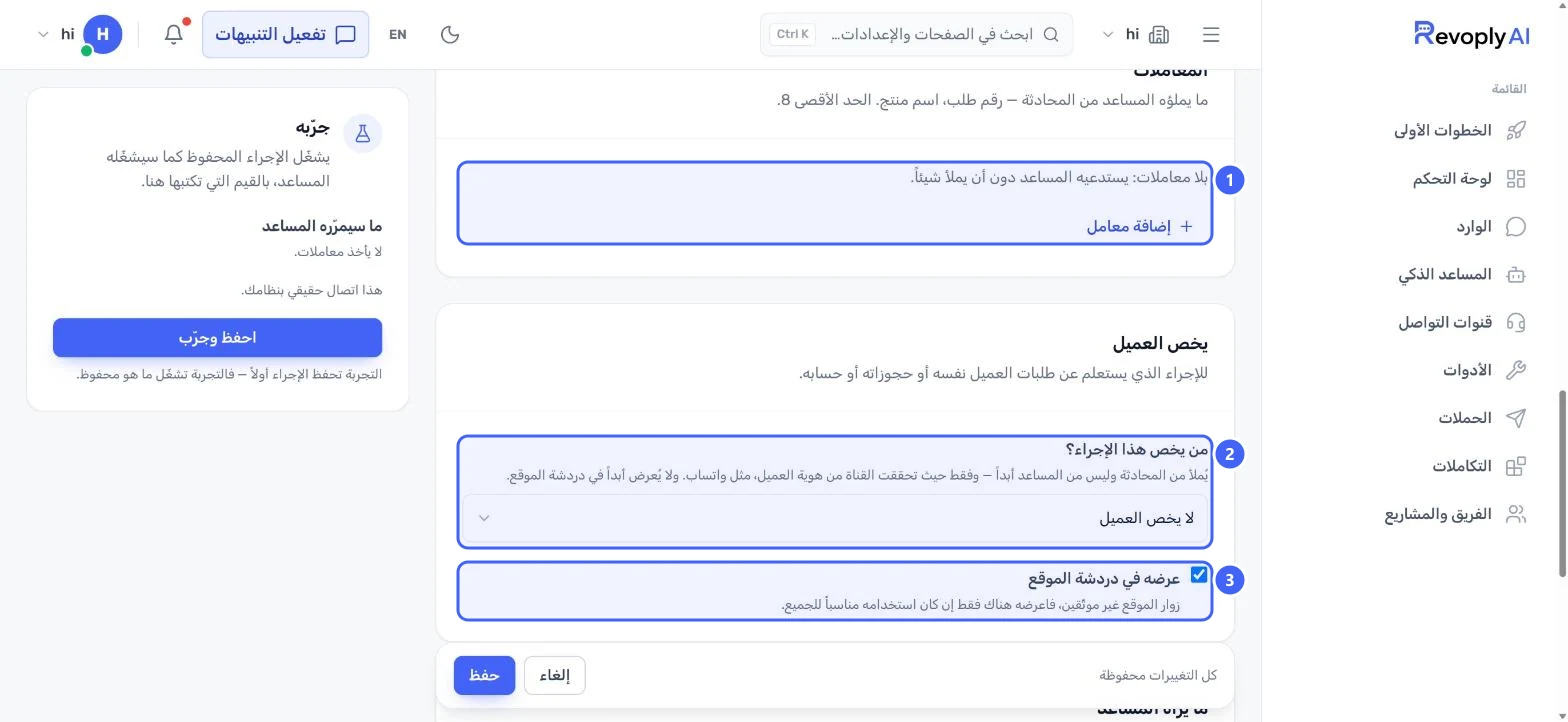
تحت المعاملات 1 أضف ما يملؤه المساعد من المحادثة، مثل رقم الطلب، وبحد أقصى 8. وتحت يخص العميل يمرّر من يخص هذا الإجراء؟ 2 رقم هاتف العميل أو بريده أو معرّفه في RevoplyAI للإجراء الذي يبحث عن طلباته أو حجوزاته، ويُملأ من المحادثة وليس من المساعد أبدًا، وفقط حيث تحققت القناة من هوية العميل. ويحدد عرضه في دردشة الموقع 3 هل يُعرض الإجراء هناك.
 فتح بالحجم الكامل
المعاملات ويخص العميل.
- 1المعاملات
- 2من يخص هذا الإجراء؟
- 3عرضه في دردشة الموقع
زوار الموقع غير موثّقين، فاعرض الإجراء في دردشة الموقع فقط إن كان استخدامه مناسبًا للجميع.
الخطوة 9: ما يقرؤه المساعد من الرد
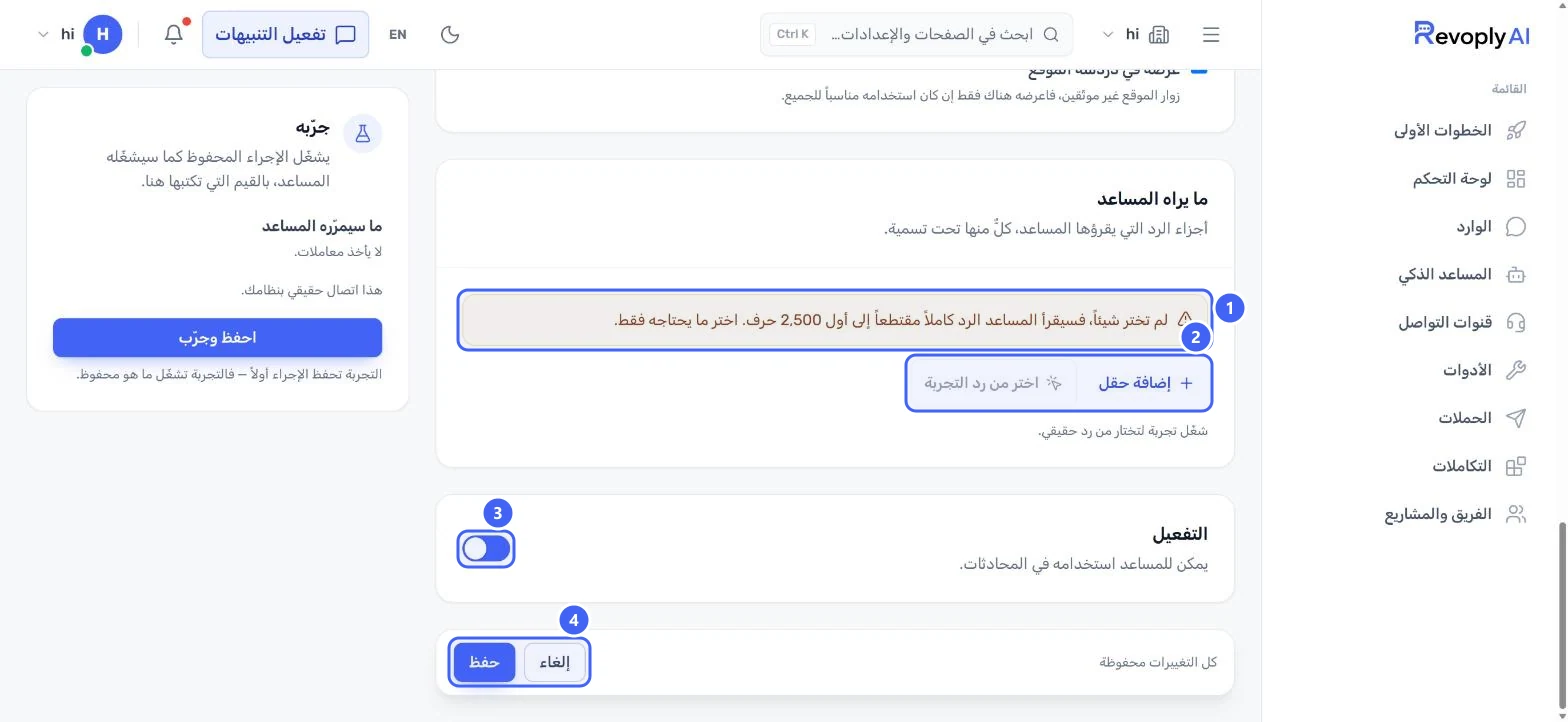
تحت ما يراه المساعد اختر أجزاء الرد التي يقرؤها. إن لم تختر شيئًا 1 يقرأ الرد كاملًا مقتطعًا إلى أول 2,500 حرف. استخدم إضافة حقل، أو اختر من رد التجربة 2 بعد تجربة. ويتيح مفتاح التفعيل 3 للمساعد استخدام الإجراء. ثم اختر حفظ 4، أو احفظ وجرّب تحت جرّبه.
 فتح بالحجم الكامل
ما يراه المساعد، والتفعيل، والحفظ.
- 1لم يُختر شيء بعد
- 2إضافة حقل واختر من رد التجربة
- 3التفعيل
- 4إلغاء وحفظ
التجربة تحفظ الإجراء أولًا وتجري اتصالًا حقيقيًا بنظامك. جرّبه بقيم حقيقية قبل أن تعتمد عليه.
النتيجة المتوقعة
يستدعي المساعد نظامك عندما تحتاج المحادثة إلى ذلك، ويجيب من الحقول التي اخترتها.
حل المشكلات
زر إضافة إجراء معطّل.
يستدعي الإجراء نظامك عبر رابط. أضف رابطًا في التكاملات أولًا.
يقول حفظ الرابط إنه لا يمكن الوصول إلى العنوان.
استخدم عنوان https:// العلني لنظامك، فيجب أن تصل إليه خوادم RevoplyAI من الإنترنت.
تتوقف الاتصالات قبل أن تصل إلى نظامي.
تأكد أن الرابط مفعّل. عند إيقافه تتوقف خطوات HTTP وإجراءات المساعد التي تستخدمه دون الاتصال بنظامك.
ما زلت بحاجة إلى مساعدة؟
يرد شخص حقيقي على كل رسالة. أخبرنا بالصفحة التي كنت فيها وما ظهر لك.