نظرة عامة
يحتفظ هذا الربط برقم واتساب الأعمال وتطبيقه كما هما. يرد المساعد على عملائك، ويبقى بإمكانك الرد بنفسك من هاتفك.
يغطي هذا الدليل الجزء الخاص بـ RevoplyAI من الربط. بعد زر «ربط حساب واتساب» تبدأ شاشات Meta الخاصة، ولم تُنفَّذ أثناء كتابة هذا الدليل، فاتبع التعليمات التي تظهر لك فيها.
ما ستحققه
- بدء ربط رقم تطبيق واتساب للأعمال.
- معرفة سلوك المساعد عندما ترد بنفسك من الهاتف.
لمن هذا الدليل
الأنشطة التجارية التي تستخدم تطبيق واتساب للأعمال.
قبل أن تبدأ
- تطبيق واتساب للأعمال على هاتف، ومعه الرقم الذي تريد ربطه.
- أن يكون ذلك الهاتف معك أثناء الربط.
ابدأ الربط
الخطوة 1: افتح بطاقة ربط تطبيق واتساب للأعمال
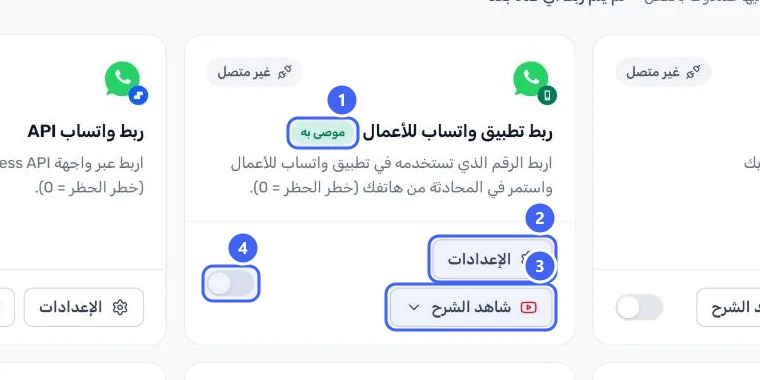
في قنوات التواصل، ابحث عن بطاقة ربط تطبيق واتساب للأعمال وعليها شارة موصى به 1. اختر الإعدادات 2. ويعرض زر شاهد الشرح 3 فيديو قصيرًا للخطوات.
 فتح بالحجم الكامل
بطاقة ربط تطبيق واتساب للأعمال.
- 1موصى به
- 2الإعدادات
- 3شاهد الشرح
- 4مفتاح التشغيل والإيقاف
الخطوة 2: راجع الصفحة وابدأ
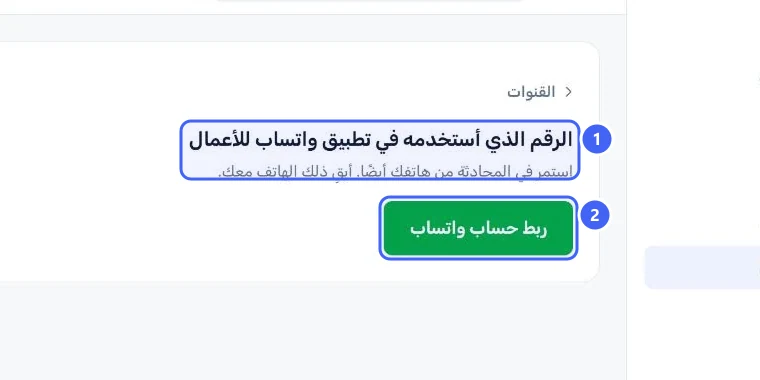
عنوان الصفحة الرقم الذي أستخدمه في تطبيق واتساب للأعمال 1، وتذكّرك بأنك تستمر في المحادثة من هاتفك وبأن تُبقي الهاتف معك. اختر ربط حساب واتساب 2 واتبع شاشات Meta.
 فتح بالحجم الكامل
صفحة ربط رقم تطبيق واتساب للأعمال.
- 1طريقة الربط
- 2ربط حساب واتساب
بعد الربط
الخطوة 3: حدّد ما يحدث عندما ترد من هاتفك
افتح المساعد الذكي › التحويل إلى فريقك واضبط إيقاف الذكاء الاصطناعي عند ردك من واتساب. عندما ترد على العميل بنفسك من تطبيق واتساب للأعمال، يتوقف المساعد عن الرد في تلك المحادثة للمدة التي تختارها.
الخطوة 4: أرسل رسالة تجريبية
راسل الرقم من هاتف آخر، وتابع وصول المحادثة إلى الوارد.
النتيجة المتوقعة
لم تعد بطاقة ربط تطبيق واتساب للأعمال تعرض «غير متصل»، وتظهر رسائل العملاء إلى ذلك الرقم في الوارد.
حل المشكلات
لست متأكدًا من خيار واتساب الذي أحتاجه.
اقرأ دليل «اختر طريقة ربط واتساب». هذا الخيار للرقم الموجود بالفعل في تطبيق واتساب للأعمال.
ما زلت بحاجة إلى مساعدة؟
يرد شخص حقيقي على كل رسالة. أخبرنا بالصفحة التي كنت فيها وما ظهر لك.